Domain fbce.de kaufen?
Wir ziehen mit dem Projekt
fbce.de um.
Sind Sie am Kauf der Domain
fbce.de interessiert?
domain@kv-gmbh.de · 0541-91531010
Domain fbce.de kaufen?
Was bedeutet Samsung Internet?
Samsung Internet ist ein Webbrowser, der von Samsung für seine Android-Geräte entwickelt wurde. Er bietet eine schnelle und sichere Möglichkeit, im Internet zu surfen und unterstützt auch Funktionen wie Werbeblocker und Datenschutzfunktionen. Samsung Internet ist bekannt für seine Benutzerfreundlichkeit und seine Anpassungsmöglichkeiten, die es den Nutzern ermöglichen, ihr Surferlebnis zu personalisieren. Darüber hinaus integriert der Browser nahtlos mit anderen Samsung-Geräten und bietet Funktionen wie die Synchronisierung von Lesezeichen und offenen Tabs. Insgesamt ist Samsung Internet eine leistungsstarke Browser-Option für Samsung-Nutzer. **
Wie löscht man Samsung Internet?
Um Samsung Internet von deinem Gerät zu löschen, musst du zuerst die Einstellungen öffnen. Suche dann nach der Option "Apps" oder "Anwendungen verwalten". Dort findest du eine Liste aller installierten Apps, suche nach Samsung Internet und tippe darauf. Wähle dann die Option "Deinstallieren" oder "App löschen" aus. Bestätige die Aktion und die App wird von deinem Gerät entfernt. Stelle sicher, dass du vor dem Löschen wichtige Daten oder Lesezeichen sichern, da sie nach dem Löschen der App möglicherweise verloren gehen. **

Ähnliche Suchbegriffe für Samsung
Top-Angebote
Produkte zum Begriff Samsung:
-
Samsung SBB-CS4B - digital signage playerDigital-Signage-Player mit 4K UHD (2160p) HDR-Ausgabe, MagicInfo-Unterstützung und vielseitiger Konnektivität einschließlich HDMI, DisplayPort, USB 2.0, Gigabit Ethernet und RS-232. Samsung SBB-CS4B ist ein Digital-Signage-Mediaplayer für professionelle Inhaltswiedergabe, mit zentralen Funktionen für digitales Audio, Foto-Diashow und digitales Video sowie 4K-Upscaling und HDR10+-Unterstützung. 4K UHD (2160p) mit 4K HDR, Multi-link HDR und HDR10+ DisplayPort-Ausgang bis zu 3840 x 2160p 2 x HDMI-Eingang, DisplayPort-Ausgang, optischer digitaler Audioausgang USB Type-A-Anschlüsse an der Front plus Service-Anschlüsse Gigabit-Ethernet-LAN und RS-232 für Steuerung und Integration Enthält Fernbedienung, Outdoor-Wettersensor und Montage-/Zubehör-Kit Für zuverlässige Signage-Installationen entwickelt, hilft es, hochauflösende Inhalte mit flexiblen Steuerungs- und Anschlussoptionen bereitzustellen.2887,75 €*Versand: 5,99 €Sichere Weiterleitung zum Anbieter
-
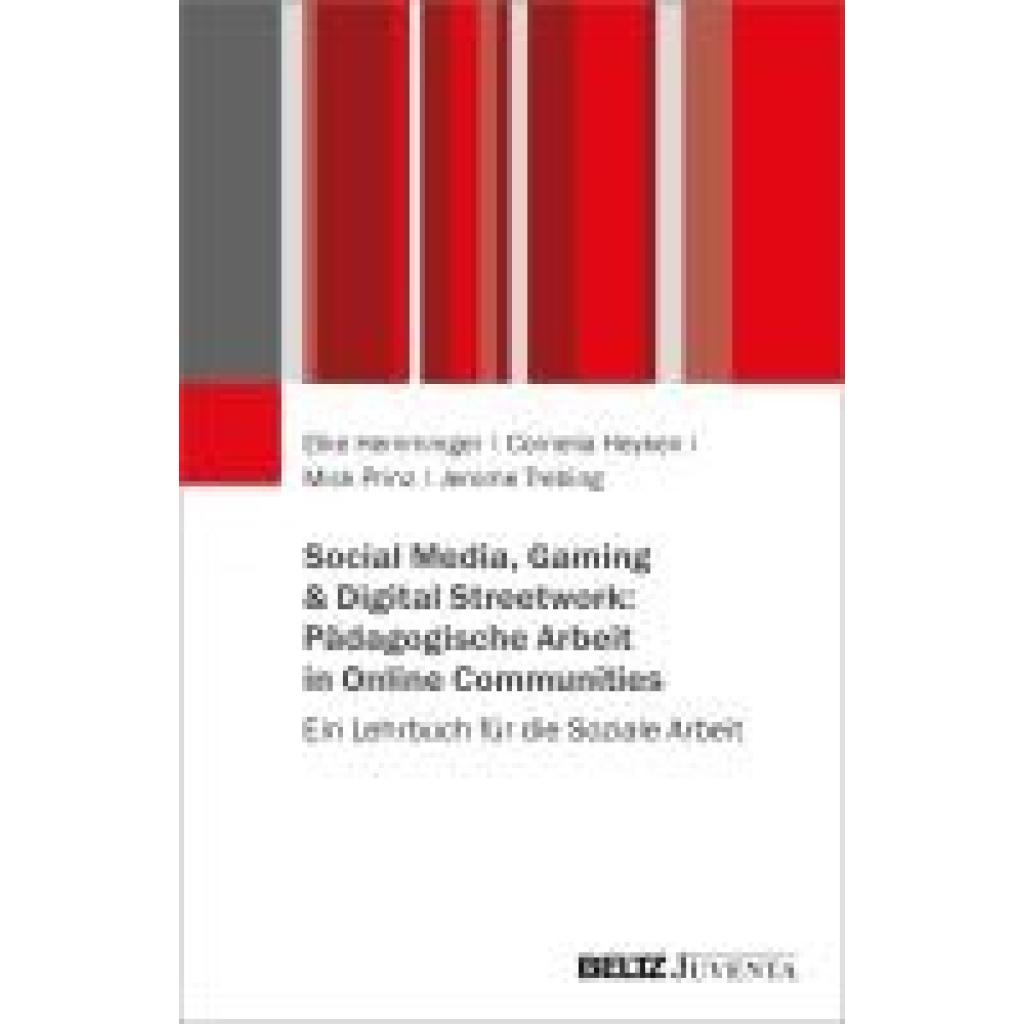
Hemminger, Elke: Social Media, Gaming & Digital Streetwork: Pädagogische Arbeit in Online-CommunitysSocial Media, Gaming & Digital Streetwork: Pädagogische Arbeit in Online-Communitys , Ein Lehrbuch für die Soziale Arbeit , Lampen & LEDs > Lichter & Leuchten , Erscheinungsjahr: 20250910, Produktform: Kartoniert, Autoren: Hemminger, Elke~Heyken, Cornelia~Prinz, Mick~Trebing, Jerome, Seitenzahl/Blattzahl: 208, Keyword: Digital Streetwork; Digitale Konzepte; Digitale Räume; Digitales Handeln; Digitalisierung; Digitalität; Gamer; Gaming; Gaming-Kultur; Gamingbereich; Jugendarbeit; Jugendhilfe; Lebensraum; Online Communities; Pädagogische Standards; Social Media; Soziale Arbeit; Soziale Medien; Soziale Netzwerke; Sozialpädagogik; Technik; digital; digitale Medien, Fachschema: Wohlfahrt~Sozialeinrichtung~Dienst (sozial)~E-Learning~Lernen / E-Learning, Fachkategorie: Sozialberatung, Beratungsstellen~Hilfe und Hilfsprogramme~Lehrmittel, Lerntechnologien, E-Learning, Warengruppe: HC/Sozialpädagogik, UNSPSC: 49019900, Warenverzeichnis für die Außenhandelsstatistik: 49019900, Länge: 230, Breite: 150, Höhe: 9, Gewicht: 232, Produktform: Kartoniert, Genre: Sozialwissenschaften/Recht/Wirtschaft,25,00 €*Versand: 0,00 €Sichere Weiterleitung zum Anbieter
-
Samsung Montagerahmen für Digital-Signage-DisplayAllgemeine InformationenHersteller:SamsungHersteller-Artikelnummer:VGLFA55SWWENHersteller-Webseite:Marke:SamsungProduktbezeichnung:Mounting FrameProdukttyp:MontagerahmenProduktinformationenUnterstützte Geräte:Digital-Signage-DisplayVerschiedenesKompatibilität:Samsung IFA Serie IF042A Digitales Beschilderungssystem6962,40 €*Versand: 0,00 €Sichere Weiterleitung zum Anbieter



-
Was bedeutet Samsung Internet angehalten?
"Samsung Internet angehalten" ist eine Fehlermeldung, die auf Samsung-Geräten erscheinen kann, wenn die Samsung Internet App unerwartet abstürzt oder nicht mehr reagiert. Dies kann verschiedene Ursachen haben, wie z.B. Softwareprobleme, Konflikte mit anderen Apps oder unzureichender Speicherplatz. Um das Problem zu beheben, kann man versuchen, die App zu aktualisieren, den Cache zu löschen oder das Gerät neu zu starten. Wenn das Problem weiterhin besteht, kann es hilfreich sein, den Samsung-Support zu kontaktieren oder die App zu deinstallieren und erneut zu installieren. **
-
Wie deaktiviere ich Samsung Internet?
Um Samsung Internet zu deaktivieren, öffne die Einstellungen auf deinem Samsung-Gerät. Navigiere zu "Apps" oder "Anwendungsmanager" und suche nach "Samsung Internet". Tippe auf die App und wähle die Option "Deaktivieren" oder "Ausschalten". Bestätige die Deaktivierung, und die App wird gestoppt und aus dem App-Drawer entfernt. Beachte jedoch, dass einige vorinstallierte Apps möglicherweise nicht deaktiviert werden können. **
-
Was ist Samsung für Internet?
Was ist Samsung für Internet? Samsung ist ein Technologieunternehmen, das verschiedene Geräte wie Smartphones, Tablets und Smart-TVs herstellt, die alle mit dem Internet verbunden sind. Samsung bietet auch verschiedene Internetdienste und Apps an, die es den Nutzern ermöglichen, online zu surfen, zu kommunizieren und Inhalte zu konsumieren. Darüber hinaus entwickelt Samsung auch IoT-Geräte, die über das Internet miteinander verbunden sind, um das sogenannte "Internet der Dinge" zu schaffen. Insgesamt spielt das Internet eine zentrale Rolle in der Produktwelt von Samsung und ermöglicht es den Nutzern, in einer vernetzten Welt zu leben. **
-
Wie lösche ich Samsung Internet?
Um Samsung Internet von deinem Gerät zu löschen, gehe zu den Einstellungen deines Smartphones. Suche nach der Option "Apps" oder "Anwendungen verwalten". Dort findest du eine Liste aller installierten Apps, suche nach Samsung Internet. Tippe auf die App und wähle die Option "Deinstallieren" oder "Löschen". Bestätige die Aktion und die App wird von deinem Gerät entfernt. Stelle sicher, dass du eine alternative Browser-App installiert hast, falls du weiterhin im Internet surfen möchtest. **

Wie suche ich Sender bei Samsung?
Um Sender bei einem Samsung-Fernseher zu suchen, kannst du die Fernbedienung verwenden und auf die Home-Taste drücken. Anschließend navigiere zu den Einstellungen und wähle den Punkt "Sender suchen" oder "Automatischer Sendersuchlauf" aus. Starte dann den Suchlauf, um alle verfügbaren Sender zu finden. Du kannst auch manuell nach Sendern suchen, indem du die Frequenz oder den Kanal eingibst. Wenn du weitere Hilfe benötigst, kannst du auch die Bedienungsanleitung deines Samsung-Fernsehers konsultieren. **
Wie suche ich einen Sender bei Samsung?
Um einen Sender bei einem Samsung Fernseher zu suchen, drücke die "Source" oder "Input" Taste auf deiner Fernbedienung. Wähle dann den TV-Tuner als Quelle aus. Drücke die "Menü" Taste auf deiner Fernbedienung und navigiere zu den Einstellungen für die Kanalsuche. Wähle die Option "Automatische Sendersuche" aus und warte, bis der Fernseher alle verfügbaren Sender gefunden hat. Du kannst auch manuell nach einem bestimmten Sender suchen, indem du die Kanalliste durchgehst und den gewünschten Sender auswählst. **
Top-Angebote
Produkte zum Begriff Samsung:
-
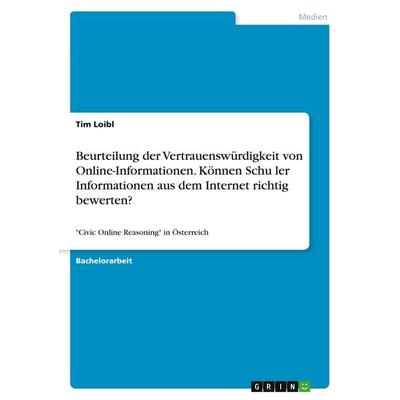
Beurteilung der Vertrauenswürdigkeit von Online-Informationen. Können Schu¿ler Informationen aus dem Internet richtig bewerten?, Taschenbuch von TimBeurteilung Der Vertrauenswürdigkeit Von Online-informationen. Können Schu¿ler Informationen Aus Dem Internet Richtig Bewerten?, Taschenbuch Von Tim Loibl, Grin, 978-3-346-16808-5, Seitenanzahl: 10847,95 €*Versand: 0,00 €Sichere Weiterleitung zum Anbieter
-
Samsung SBB-CS4B - digital signage playerDigital-Signage-Player mit 4K UHD (2160p) HDR-Ausgabe, MagicInfo-Unterstützung und vielseitiger Konnektivität einschließlich HDMI, DisplayPort, USB 2.0, Gigabit Ethernet und RS-232. Samsung SBB-CS4B ist ein Digital-Signage-Mediaplayer für professionelle Inhaltswiedergabe, mit zentralen Funktionen für digitales Audio, Foto-Diashow und digitales Video sowie 4K-Upscaling und HDR10+-Unterstützung. 4K UHD (2160p) mit 4K HDR, Multi-link HDR und HDR10+ DisplayPort-Ausgang bis zu 3840 x 2160p 2 x HDMI-Eingang, DisplayPort-Ausgang, optischer digitaler Audioausgang USB Type-A-Anschlüsse an der Front plus Service-Anschlüsse Gigabit-Ethernet-LAN und RS-232 für Steuerung und Integration Enthält Fernbedienung, Outdoor-Wettersensor und Montage-/Zubehör-Kit Für zuverlässige Signage-Installationen entwickelt, hilft es, hochauflösende Inhalte mit flexiblen Steuerungs- und Anschlussoptionen bereitzustellen.2887,75 €*Versand: 5,99 €Sichere Weiterleitung zum Anbieter
-
Hemminger, Elke: Social Media, Gaming & Digital Streetwork: Pädagogische Arbeit in Online-CommunitysSocial Media, Gaming & Digital Streetwork: Pädagogische Arbeit in Online-Communitys , Ein Lehrbuch für die Soziale Arbeit , Lampen & LEDs > Lichter & Leuchten , Erscheinungsjahr: 20250910, Produktform: Kartoniert, Autoren: Hemminger, Elke~Heyken, Cornelia~Prinz, Mick~Trebing, Jerome, Seitenzahl/Blattzahl: 208, Keyword: Digital Streetwork; Digitale Konzepte; Digitale Räume; Digitales Handeln; Digitalisierung; Digitalität; Gamer; Gaming; Gaming-Kultur; Gamingbereich; Jugendarbeit; Jugendhilfe; Lebensraum; Online Communities; Pädagogische Standards; Social Media; Soziale Arbeit; Soziale Medien; Soziale Netzwerke; Sozialpädagogik; Technik; digital; digitale Medien, Fachschema: Wohlfahrt~Sozialeinrichtung~Dienst (sozial)~E-Learning~Lernen / E-Learning, Fachkategorie: Sozialberatung, Beratungsstellen~Hilfe und Hilfsprogramme~Lehrmittel, Lerntechnologien, E-Learning, Warengruppe: HC/Sozialpädagogik, UNSPSC: 49019900, Warenverzeichnis für die Außenhandelsstatistik: 49019900, Länge: 230, Breite: 150, Höhe: 9, Gewicht: 232, Produktform: Kartoniert, Genre: Sozialwissenschaften/Recht/Wirtschaft,25,00 €*Versand: 0,00 €Sichere Weiterleitung zum Anbieter
-
Was bedeutet Samsung Internet?
Samsung Internet ist ein Webbrowser, der von Samsung für seine Android-Geräte entwickelt wurde. Er bietet eine schnelle und sichere Möglichkeit, im Internet zu surfen und unterstützt auch Funktionen wie Werbeblocker und Datenschutzfunktionen. Samsung Internet ist bekannt für seine Benutzerfreundlichkeit und seine Anpassungsmöglichkeiten, die es den Nutzern ermöglichen, ihr Surferlebnis zu personalisieren. Darüber hinaus integriert der Browser nahtlos mit anderen Samsung-Geräten und bietet Funktionen wie die Synchronisierung von Lesezeichen und offenen Tabs. Insgesamt ist Samsung Internet eine leistungsstarke Browser-Option für Samsung-Nutzer. **
-
Wie löscht man Samsung Internet?
Um Samsung Internet von deinem Gerät zu löschen, musst du zuerst die Einstellungen öffnen. Suche dann nach der Option "Apps" oder "Anwendungen verwalten". Dort findest du eine Liste aller installierten Apps, suche nach Samsung Internet und tippe darauf. Wähle dann die Option "Deinstallieren" oder "App löschen" aus. Bestätige die Aktion und die App wird von deinem Gerät entfernt. Stelle sicher, dass du vor dem Löschen wichtige Daten oder Lesezeichen sichern, da sie nach dem Löschen der App möglicherweise verloren gehen. **
-
Was bedeutet Samsung Internet angehalten?
"Samsung Internet angehalten" ist eine Fehlermeldung, die auf Samsung-Geräten erscheinen kann, wenn die Samsung Internet App unerwartet abstürzt oder nicht mehr reagiert. Dies kann verschiedene Ursachen haben, wie z.B. Softwareprobleme, Konflikte mit anderen Apps oder unzureichender Speicherplatz. Um das Problem zu beheben, kann man versuchen, die App zu aktualisieren, den Cache zu löschen oder das Gerät neu zu starten. Wenn das Problem weiterhin besteht, kann es hilfreich sein, den Samsung-Support zu kontaktieren oder die App zu deinstallieren und erneut zu installieren. **
-
Wie deaktiviere ich Samsung Internet?
Um Samsung Internet zu deaktivieren, öffne die Einstellungen auf deinem Samsung-Gerät. Navigiere zu "Apps" oder "Anwendungsmanager" und suche nach "Samsung Internet". Tippe auf die App und wähle die Option "Deaktivieren" oder "Ausschalten". Bestätige die Deaktivierung, und die App wird gestoppt und aus dem App-Drawer entfernt. Beachte jedoch, dass einige vorinstallierte Apps möglicherweise nicht deaktiviert werden können. **
Ähnliche Suchbegriffe für Samsung
-
Samsung Montagerahmen für Digital-Signage-DisplayAllgemeine InformationenHersteller:SamsungHersteller-Artikelnummer:VGLFA55SWWENHersteller-Webseite:Marke:SamsungProduktbezeichnung:Mounting FrameProdukttyp:MontagerahmenProduktinformationenUnterstützte Geräte:Digital-Signage-DisplayVerschiedenesKompatibilität:Samsung IFA Serie IF042A Digitales Beschilderungssystem6962,40 €*Versand: 0,00 €Sichere Weiterleitung zum Anbieter
-
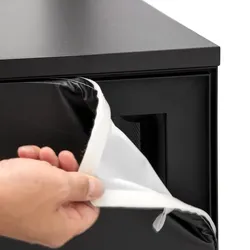
Digital Counter Futuro Mit 55" Samsung-BildschirmDie Zukunft ist da! Lernen Sie die neue Generation von Werbetheken kennen: den digitalen Counter! Dank der werkzeuglosen Montage ist die Theke in Windeseile aufgebaut. Sorgen Sie für Ordnung und verstauen Sie alles auf dem Regal im Inneren der Theke. Alle Aufmerksamkeit auf Ihre Werbung mit der digitalen Theke. Erhöhen Sie Ihre Präsentation und zeigen Sie Ihre Marke, Ihre Promotion, Ihr Unternehmen oder Ihr Produkt, wo immer es gebraucht wird. Perfekt für den Einsatz auf Messen, Veranstaltungen, in Einkaufszentren, Pop-up-Stores, im Gastgewerbe, in Eingangsbereichen, Showrooms und vielem mehr! Hochauflösende Werbung Der 55" Bildschirm von Samsung sorgt dafür, dass Ihre Werbung dank der 4K-Qualität besonders gut zur Geltung kommt. Dank der einfachen Plug & Play-Funktion können Sie die Werbung oder Kampagne bei Bedarf einfach ändern. Setzen Sie auf eine lebendige und beeindruckende Werbung an allen Orten und zu jeder Zeit! Wählen Sie Ihr Design Standardmäßig sind die schwarzen SEG-Drucke (Silikon-Kanten-Druck) an den Seiten enthalten. Möchten Sie Ihre digitale Theke personalisieren? Gestalten Sie Ihre digitale Theke ganz einfach nach Ihren Wünschen mit einem individuellen Design an den Seiten! Sie möchten das Design ändern? Tauschen Sie den SEG-Druck einfach gegen einen neuen aus und schon kann es losgehen!2211,92 €*Versand: 0,00 €Sichere Weiterleitung zum Anbieter
-
Samsung Player Box, Digital Signage Zubehör, SchwarzDer UHD Signage Player von Samsung produziert mit wenig Aufwand qualitativ hochwertige Inhalte. Unterstützt durch das leistungsstarke Tizen-Betriebssystem, kann die Signage Player Box UHD-Bilder auf 5x5-Videowänden oder optional Standardinhalte in FHD-Auflösung liefern. Diese Vielseitigkeit ermöglicht es der Signage Player Box, die Lücke zwischen einem zentralisierten Serveraustausch zu schliessen, ohne dass leistungsstarke externe Mediaplayer und andere Geräte erforderlich sind.250,66 €*Versand: 0,00 €Sichere Weiterleitung zum Anbieter
-
Was ist Samsung für Internet?
Was ist Samsung für Internet? Samsung ist ein Technologieunternehmen, das verschiedene Geräte wie Smartphones, Tablets und Smart-TVs herstellt, die alle mit dem Internet verbunden sind. Samsung bietet auch verschiedene Internetdienste und Apps an, die es den Nutzern ermöglichen, online zu surfen, zu kommunizieren und Inhalte zu konsumieren. Darüber hinaus entwickelt Samsung auch IoT-Geräte, die über das Internet miteinander verbunden sind, um das sogenannte "Internet der Dinge" zu schaffen. Insgesamt spielt das Internet eine zentrale Rolle in der Produktwelt von Samsung und ermöglicht es den Nutzern, in einer vernetzten Welt zu leben. **
-
Wie lösche ich Samsung Internet?
Um Samsung Internet von deinem Gerät zu löschen, gehe zu den Einstellungen deines Smartphones. Suche nach der Option "Apps" oder "Anwendungen verwalten". Dort findest du eine Liste aller installierten Apps, suche nach Samsung Internet. Tippe auf die App und wähle die Option "Deinstallieren" oder "Löschen". Bestätige die Aktion und die App wird von deinem Gerät entfernt. Stelle sicher, dass du eine alternative Browser-App installiert hast, falls du weiterhin im Internet surfen möchtest. **
-
Wie suche ich Sender bei Samsung?
Um Sender bei einem Samsung-Fernseher zu suchen, kannst du die Fernbedienung verwenden und auf die Home-Taste drücken. Anschließend navigiere zu den Einstellungen und wähle den Punkt "Sender suchen" oder "Automatischer Sendersuchlauf" aus. Starte dann den Suchlauf, um alle verfügbaren Sender zu finden. Du kannst auch manuell nach Sendern suchen, indem du die Frequenz oder den Kanal eingibst. Wenn du weitere Hilfe benötigst, kannst du auch die Bedienungsanleitung deines Samsung-Fernsehers konsultieren. **
-
Wie suche ich einen Sender bei Samsung?
Um einen Sender bei einem Samsung Fernseher zu suchen, drücke die "Source" oder "Input" Taste auf deiner Fernbedienung. Wähle dann den TV-Tuner als Quelle aus. Drücke die "Menü" Taste auf deiner Fernbedienung und navigiere zu den Einstellungen für die Kanalsuche. Wähle die Option "Automatische Sendersuche" aus und warte, bis der Fernseher alle verfügbaren Sender gefunden hat. Du kannst auch manuell nach einem bestimmten Sender suchen, indem du die Kanalliste durchgehst und den gewünschten Sender auswählst. **
* Alle Preise verstehen sich inklusive der gesetzlichen Mehrwertsteuer und ggf. zuzüglich Versandkosten. Die Angebotsinformationen basieren auf den Angaben des jeweiligen Shops und werden über automatisierte Prozesse aktualisiert. Eine Aktualisierung in Echtzeit findet nicht statt, so dass es im Einzelfall zu Abweichungen kommen kann. ** Hinweis: Teile dieses Inhalts wurden von KI erstellt.